Mostrando postagens com marcador Fotografia. Mostrar todas as postagens
terça-feira, fevereiro 05, 2013
Site editor de imagem:
Encontrei um site editor de imagem muito bom, apesar de não conhece-lo muito bem eu já adorei as ferramentas contidas nele. Além de ser prático por você poder compartilhar as imagens editadas diretamente para as redes sociais e editar suas fotos sem nem precisar de cadastro! Cheque lá: Picmonkey.com
domingo, abril 15, 2012
Filme - Espíritos "A Morte Está Ao Seu Lado":
Sinopse e detalhes:
Thun (Ananda Everingham), um jovem fotógrafo, e sua namorada Jane (Natthaweeranuch Thongmee) atropelam acidentalmente uma pedestre. Eles fogem da cena do crime e retornam às suas vidas normais, em Bangkok. A partir de então Jane passa a ser atormentada por estranhos pesadelos, enquanto que Thun nota que em suas fotos aparecem estranhas figuras, parecidas com fantasmas. O casal decide investigar o fenômeno e encontra outras fotografias com imagens sobrenaturais. Paralelamente os melhores amigos de Thun começam a morrer, um a um, de forma misteriosa.
# O filme é muito bom e realmente assustador,não assista sozinho...hahaha,sério eu gritei nesse filme e olha,eu sou do tipo que se faz de durona durante filmes de terror.
Fonte: adorocinema.com
segunda-feira, novembro 01, 2010
Tutorial Photoshop | Melhorar aspecto da imagem:
Este tutorial é para melhorar a qualidade de imagens tiradas com a câmera do celular, infelizmente não existe mágica e melhorar a qualidade de uma imagem comprimida é realmente impossível, o que se pode fazer é amenizar o nível de ruído na imagem através de alguns artifícios como veremos a seguir, o resultado não é comparável ao de uma imagem tirada com uma câmera digital normal porém é bem melhor do que a qualidade nativa de muitas câmeras de celular.

02. Agora vá em Window> Channels para abrir a paleta de Channels, cada um dos canais, Red, Green e Blue, clique no Channel Red, sua imagem deve ficar como a da foto abaixo.

03. Vá em Filter> Noise> Reduce Noise, neste filtro você terá algumas opções importantes como:
Strength (Intensidade) - Controla a intensidade de redução de ruído de luminescência aplicada a todos os canais da imagem.
Preserve Details (Preservar Detalhes) - Preserva as arestas e os detalhes da imagem, como fios de cabelo ou objetos texturizados. Um valor de 100 preserva a maioria dos detalhes da imagem mas reduz muito pouco o ruído de luminescência. Equilibre os controles Intensidade e Preservar Detalhes para ajustar a redução de ruído.
Reduce Color Noise (Reduzir Ruído de Cores) - Remove os pixels aleatórios de cor. Um valor mais alto reduz mais ruído de cores.
Sharpen Details (Tornar Detalhes Nítidos) - Torna a imagem mais nítida. Remover o ruído reduz a nitidez da imagem. Para restaurar a nitidez, use o controle de nitidez da caixa de diálogo ou, posteriormente, um dos outros filtros de nitidez do Photoshop.
Remove JPEG Artifacts (Remover Artefatos JPEG) - Remove artefatos e halos de imagem em forma de bloco causados pelo salvamento de uma imagem configurada com baixa qualidade de JPEG.
Neste tutorial foi aplicado um valor de 10 pixels para Strength, 0 pixels para Preserve Details e 3 pixels para Sharpen Details com a opção Remove JPEG Artifact selecionada, após aplicar o filtro pressione Ctrl+F para aplicar novamente, sua imagem deve ficar parecida com a imagem abaixo.

04. Agora clique no Channel Green e pressione Ctrl+F duas vezes para reaplicar o filtro Reduce Noise, faça o mesmo no Channel Blue, ao final clique no Channel RGB, sua imagem deve ficar como a da foto abaixo.

05. Pressione a letra R do teclado para selecionar a Blur Tool, defina um valor entre 30 a 35% no Strength da ferramenta (na barra de opções da ferramenta no alto da tela), escolha um brush de tamanho grande e pontas suaves e passe nas áreas onde o granulado permanece na imagem, sua imagem deve ficar como a da foto abaixo.

06. Agora pressione Ctrl+L para abrir a caixa de Levels e defina o valor de 1,26 para o Input Level do slider de Midtones para ajustar o brilho da imagem.

07. Agora pressione a letra I (i) do teclado para selecionar a Eyedropper Tool, clique em um ponto do rosto onde a cor pareça mais natural, pressione a letra B do teclado para selecionar a Brush Tool e mude o modo de blend do brush na barra de opções da ferramenta para Color, defina a opacidade entre 15 a 20% e passe nas partes da imagem que ainda estão com as cores esverdeadas.

08. Troque as cores para diferentes partes da imagem como camisetas, blusas, brincos, cabelos usando o mesmo processo, ao final sua imagem estará como na imagem abaixo.

Fonte: tutoriaisphotoshop.net
quarta-feira, outubro 06, 2010
Tutorial Photoshop | Efeito Chiclete nas Palavras:
![]() |
efeito chiclete .
|
Oie pessoal ! Achei um site incrível de Tutoriais para Photoshop e vou compartilhar com vocês os Tutoriais que eu for conseguindo aprender,pois sou nova usando o CS4 . Assim,quem também não sabe,vai apredendendo junto. Este Tutorial de criar um Efeito Chiclete nas palavras é muito fácil e simples de se fazer ! Vamos ver agora:
![]() |
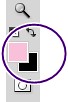
clique neste quadrado pra selecionar a cor
|
![]() |
aonde esta marcado cole o codigo da cor: F8C1D9
|
![]() |
Ficará assim
|
02. Agora vá em Layer> Layer Style> Bevel and Emboss, Layer> Layer Style> Satin e Layer> Layer Style> Pattern Overlay com os valores abaixo.


![]() |
no meu CS4 não tem esta pattern igual,mas a primeira que usei deu um bom resultado tbm.
|
![]() |
estará assim .
|
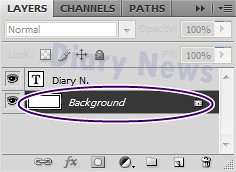
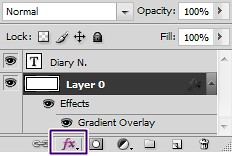
03. Agora dê dois cliques em Background,click OK.depois vá em Add a Layer Style>Gradient Overlay .
escolha as opções iguais da foto abaixo:
![]() |
2 cliques
|
![]() |
add a layer style
|
![]() |
Gradient Overlay
|
- E a foto ficará assim -
Fonte: tutoriaisphotoshop.net
Pentax lança câmera personalizável:
Se você não gosta das câmeras rosas, pretas e pratas disponíveis no mercado a Pentax lançou a câmera perfeita! A Pentax Chameleon (Optio RS1000) tem a parte da frente customizável, basta você imprimir um papel e colocar atrás para deixar a câmera do seu jeito.
![]() |
| imagem: Tech Girls | Capricho |
Você pode imprimir em casa mesmo, basta comprar os papéis específicos do tamanho da câmera (ou recortar um do tamanho certo). O legal é que você pode trocar quando quiser, combinar com a sua roupa …
Olha que super fofo o vídeo de divulgação:
A Pentax Chameleon foi apresentada em uma feira essa semana na Alemanha, mas a empresa ainda não divulgou a previsão de quando começa a ser vendida e nem o preço.
• O que vocês acham desta câmera ? Qual desenho/estampa vocês colocariam na sua câmera ?
Fonte: Tech Girls | Capricho
Assinar:
Postagens (Atom)