Mostrando postagens com marcador Imagem. Mostrar todas as postagens

terça-feira, fevereiro 05, 2013

Site editor de imagem:


Encontrei um site editor de imagem muito bom, apesar de não conhece-lo muito bem eu já adorei as ferramentas contidas nele. Além de ser prático por você poder compartilhar as imagens editadas diretamente para as redes sociais e editar suas fotos sem nem precisar de cadastro! Cheque lá: Picmonkey.com


segunda-feira, novembro 01, 2010

Tutorial Photoshop | Melhorar aspecto da imagem:


Este tutorial é para melhorar a qualidade de imagens tiradas com a câmera do celular, infelizmente não existe mágica e melhorar a qualidade de uma imagem comprimida é realmente impossível, o que se pode fazer é amenizar o nível de ruído na imagem através de alguns artifícios como veremos a seguir, o resultado não é comparável ao de uma imagem tirada com uma câmera digital normal porém é bem melhor do que a qualidade nativa de muitas câmeras de celular.


01. Pressione Ctrl+O e abra a foto que foi tirada de uma câmera de celular, neste tutorial iremos usar a imagem abaixo (caso queira usar a mesma imagem clique com o botão direito do mouse sobre a imagem e escolha a opção  Save Link As), pressione Ctrl+J para duplicar a layer.


02. Agora vá em Window> Channels para abrir a paleta de Channels, cada um dos canais, Red, Green e Blue, clique no Channel Red, sua imagem deve ficar como a da foto abaixo.


03. Vá em Filter> Noise> Reduce Noise, neste filtro você terá algumas opções importantes como:

Strength (Intensidade) - Controla a intensidade de redução de ruído de luminescência aplicada a todos os canais da imagem. 

Preserve Details (Preservar Detalhes) - Preserva as arestas e os detalhes da imagem, como fios de cabelo ou objetos texturizados. Um valor de 100 preserva a maioria dos detalhes da imagem mas reduz muito pouco o ruído de luminescência. Equilibre os controles Intensidade e Preservar Detalhes para ajustar a redução de ruído.

Reduce Color Noise (Reduzir Ruído de Cores) - Remove os pixels aleatórios de cor. Um valor mais alto reduz mais ruído de cores. 

Sharpen Details (Tornar Detalhes Nítidos) - Torna a imagem mais nítida. Remover o ruído reduz a nitidez da imagem. Para restaurar a nitidez, use o controle de nitidez da caixa de diálogo ou, posteriormente, um dos outros filtros de nitidez do Photoshop. 

Remove JPEG Artifacts (Remover Artefatos JPEG) - Remove artefatos e halos de imagem em forma de bloco causados pelo salvamento de uma imagem configurada com baixa qualidade de JPEG. 

Neste tutorial foi aplicado um valor de 10 pixels para Strength, 0 pixels para Preserve Details e 3 pixels para Sharpen Details com a opção Remove JPEG Artifact selecionada, após aplicar o filtro pressione Ctrl+F para aplicar novamente, sua imagem deve ficar parecida com a imagem abaixo.


04. Agora clique no Channel Green e pressione Ctrl+F duas vezes para reaplicar o filtro Reduce Noise, faça o mesmo no Channel Blue, ao final clique no Channel RGB, sua imagem deve ficar como a da foto abaixo.


05. Pressione a letra R do teclado para selecionar a Blur Tool, defina um valor entre 30 a 35% no Strength da ferramenta (na barra de opções da ferramenta no alto da tela), escolha um brush de tamanho grande e pontas suaves e passe nas áreas onde o granulado permanece na imagem, sua imagem deve ficar como a da foto abaixo.


06. Agora pressione Ctrl+L para abrir a caixa de Levels e defina o valor de 1,26 para o Input Level do slider de Midtones para ajustar o brilho da imagem.


07. Agora pressione a letra I (i) do teclado para selecionar a Eyedropper Tool, clique em um ponto do rosto onde a cor pareça mais natural, pressione a letra B do teclado para selecionar a Brush Tool e mude o modo de blend do brush na barra de opções da ferramenta para Color, defina a opacidade entre 15 a 20% e passe nas partes da imagem que ainda estão com as cores esverdeadas.


08. Troque as cores para diferentes partes da imagem como camisetas, blusas, brincos, cabelos usando o mesmo processo, ao final sua imagem estará como na imagem abaixo.


quarta-feira, outubro 06, 2010

Tutorial Photoshop | Efeito Chiclete nas Palavras:


efeito chiclete .


Oie pessoal ! Achei um site incrível de Tutoriais para Photoshop e vou compartilhar com vocês os Tutoriais que eu for conseguindo aprender,pois sou nova usando o CS4 . Assim,quem também não sabe,vai apredendendo junto. Este Tutorial de criar um Efeito Chiclete nas palavras é muito fácil e simples de se fazer ! Vamos ver agora:

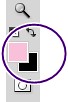
01. Pressione Ctrl+N para criar um novo documento, defina o tamanho de 565x200 pixels, 72 dpi´s e modo de cor em RGB, pressione Ok, escolha a cor #F8C1D9, pressione a letra T do teclado para selecionar a Horizontal Type Tool e escreva a palavra que você quiser.
clique neste quadrado pra selecionar a cor

aonde esta marcado cole o codigo da cor: F8C1D9

Ficará assim
02. Agora vá em Layer> Layer Style> Bevel and Emboss, Layer> Layer Style> Satin e Layer> Layer Style> Pattern Overlay com os valores abaixo.
tutoriaisphotoshop.net

tutoriaisphotoshop.net

no meu CS4 não tem esta pattern igual,mas a primeira que usei deu um bom resultado tbm.
estará assim .

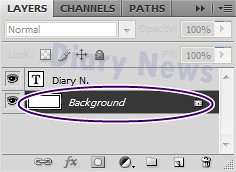
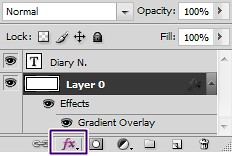
03. Agora dê dois cliques em Background,click OK.depois vá em Add a Layer Style>Gradient Overlay .
escolha as opções iguais da foto abaixo:

Background
2 cliques
Add a Layer Style
add a layer style
Gradient Overlay
- E a foto ficará assim -


Pentax lança câmera personalizável:


Se você não gosta das câmeras rosas, pretas e pratas disponíveis no mercado a Pentax lançou a câmera perfeita! A Pentax Chameleon (Optio RS1000) tem a parte da frente customizável, basta você imprimir um papel e colocar atrás para deixar a câmera do seu jeito.
imagem: Tech Girls | Capricho
Você pode imprimir em casa mesmo, basta comprar os papéis específicos do tamanho da câmera (ou recortar um do tamanho certo). O legal é que você pode trocar quando quiser, combinar com a sua roupa …
Olha que super fofo o vídeo de divulgação:
A Pentax Chameleon foi apresentada em uma feira essa semana na Alemanha, mas a empresa ainda não divulgou a previsão de quando começa a ser vendida e nem o preço.
O que vocês acham desta câmera ? Qual desenho/estampa vocês colocariam na sua câmera ?

sábado, outubro 02, 2010

Pinte um quadro pela Internet:


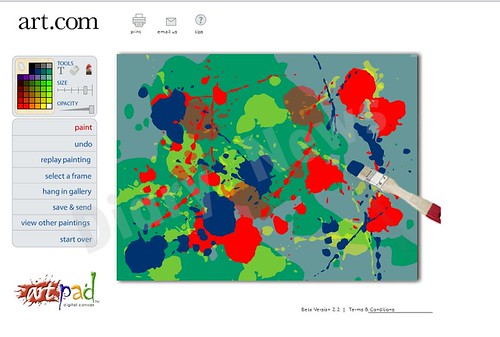
Pelo site artpad.art.com você pode pintar um quadro como se estivesse diante de uma tela e pinceis de verdade. Ao acessar o endereço acima clique no nome artpad para começar. O sistema é feito em flash.
Na opção “size” você modificar o tamanho do pincel. Em opacity você regula se a tinta será mais ou menos opaca, como se estiver mais diluída ou não.

sexta-feira, setembro 10, 2010

Imagens e mais Imagens Inspiradoras

Gente,estava procurando por um monte de lugares,alguns sites com imagens bem bonitas,daquelas que inspira a gente.Vou mostrar abaixo algumas que achei:

Essas Fotos são bem coloridas do Site: weheartit.com


This world is sick SICK so kiss me quickI dont know where we are going now...
Photo Album : สตรอเบอร์รี่
I dont know where we are going now...

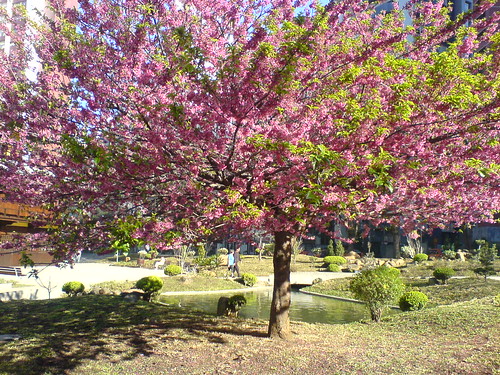
Essas Fotos são que achei no Flick de Paisagens:


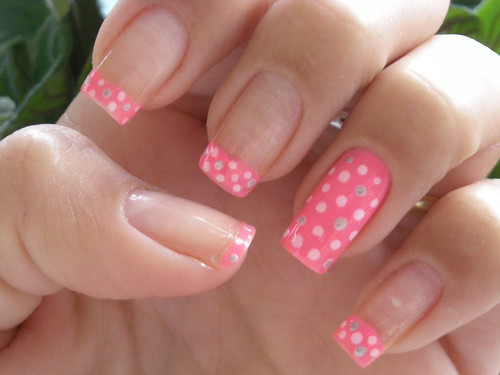
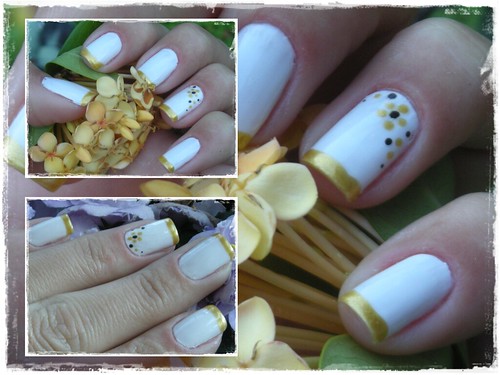
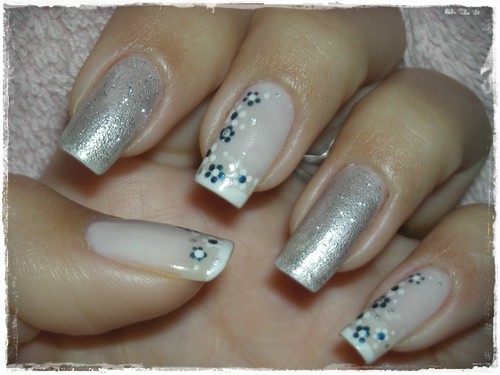
Essas fotos são de unhas muito fofas e lindas que achei no Flick da mhilka :


Espero que vocês gostem,se achar mais imagens,posto aqui :)